

Seiten & Editor
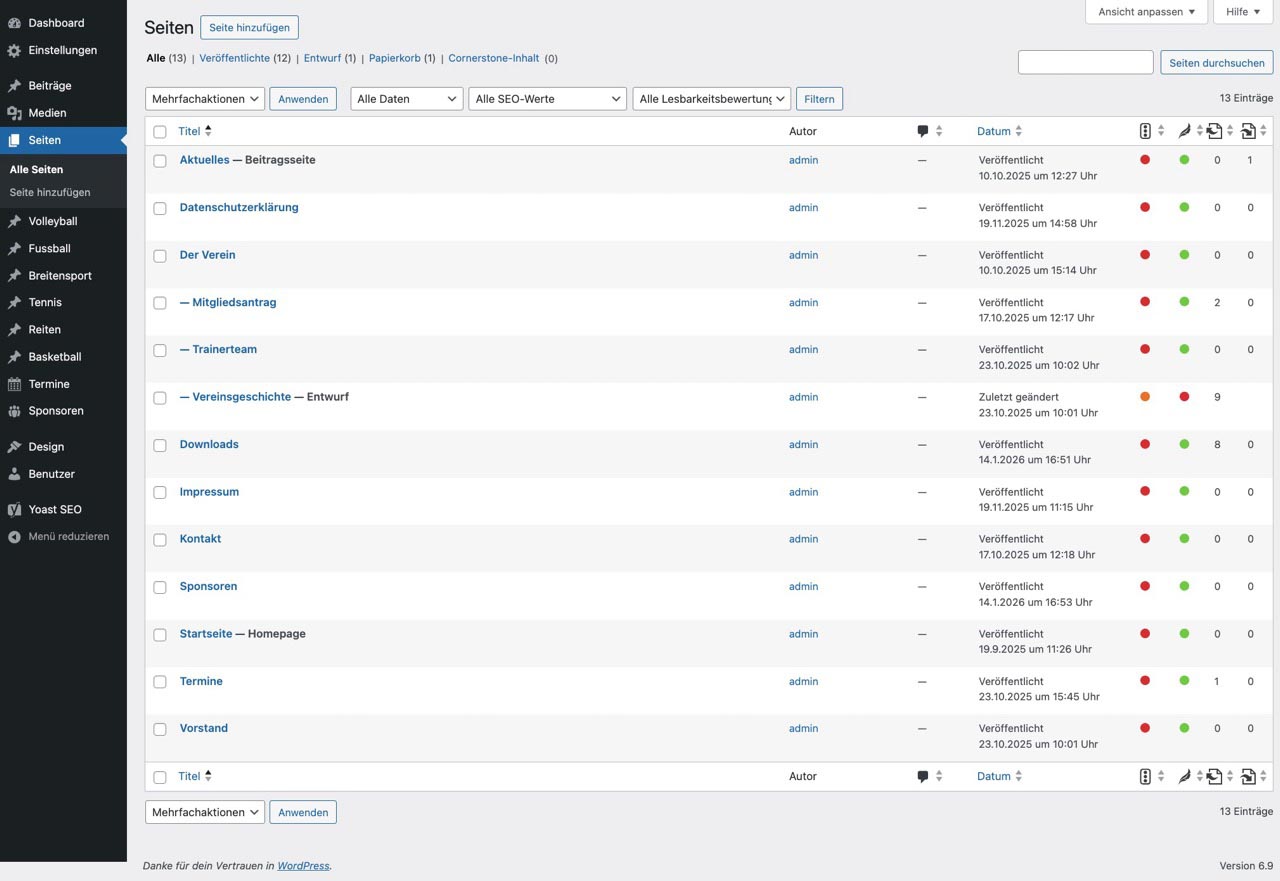
Unter dem Menüpunkt „Seiten” pflegen Sie alle Seiten, die nicht Teil des Bereichs „Abteilungen” sind.
Neue Seite erstellen
Durch Klick auf den Button „Seite hinzufügen” erstellen Sie eine neue Seite.
Seiten übersicht
Unter „Seiten” können Sie alle Seiten einsehen und anklicken, um einzelne Seiten zu bearbeiten.
Über- und Unterseiten strukturieren
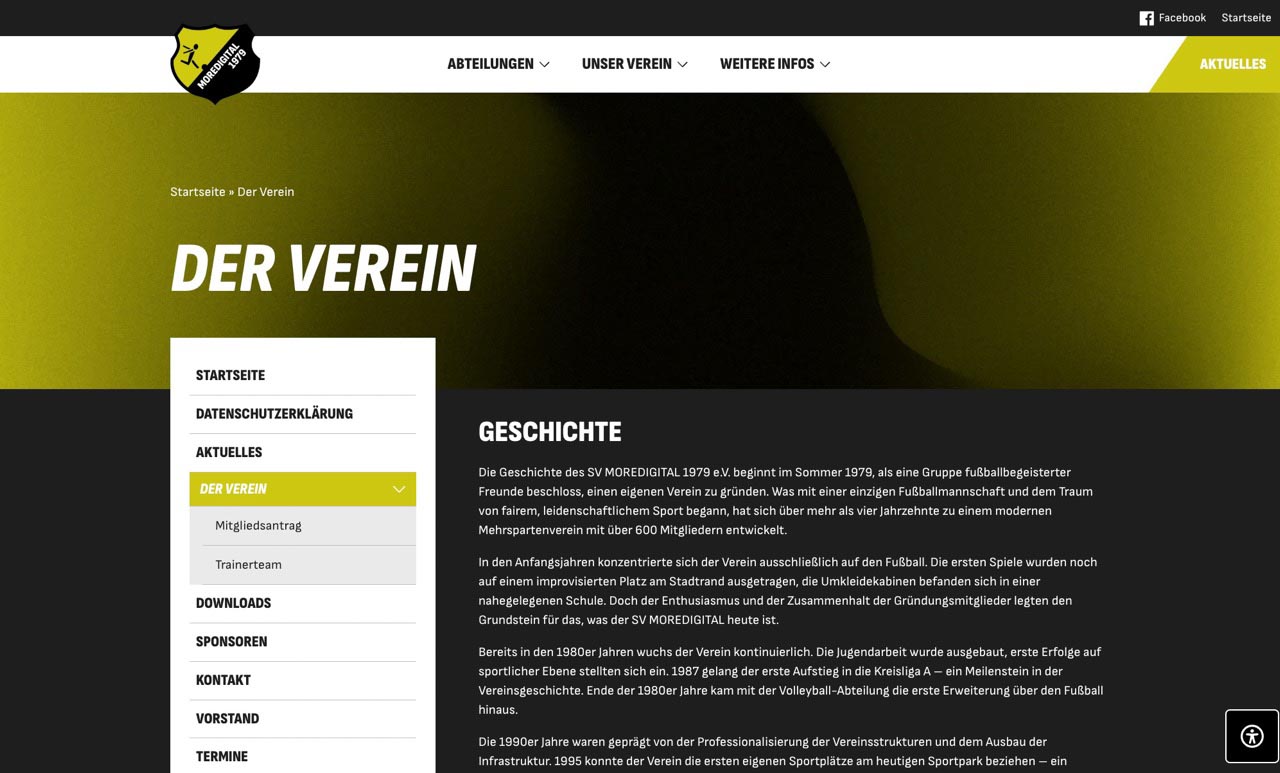
Sie können einstellen, dass eine Seite hierarchisch unter einer Überseite gelistet wird. Zum Beispiel können die Seiten „Mitgliedsantrag” und „Trainerteam” als Unterseiten unter der Seite „Der Verein” eingeordnet werden.
So ordnen Sie Seiten unter:
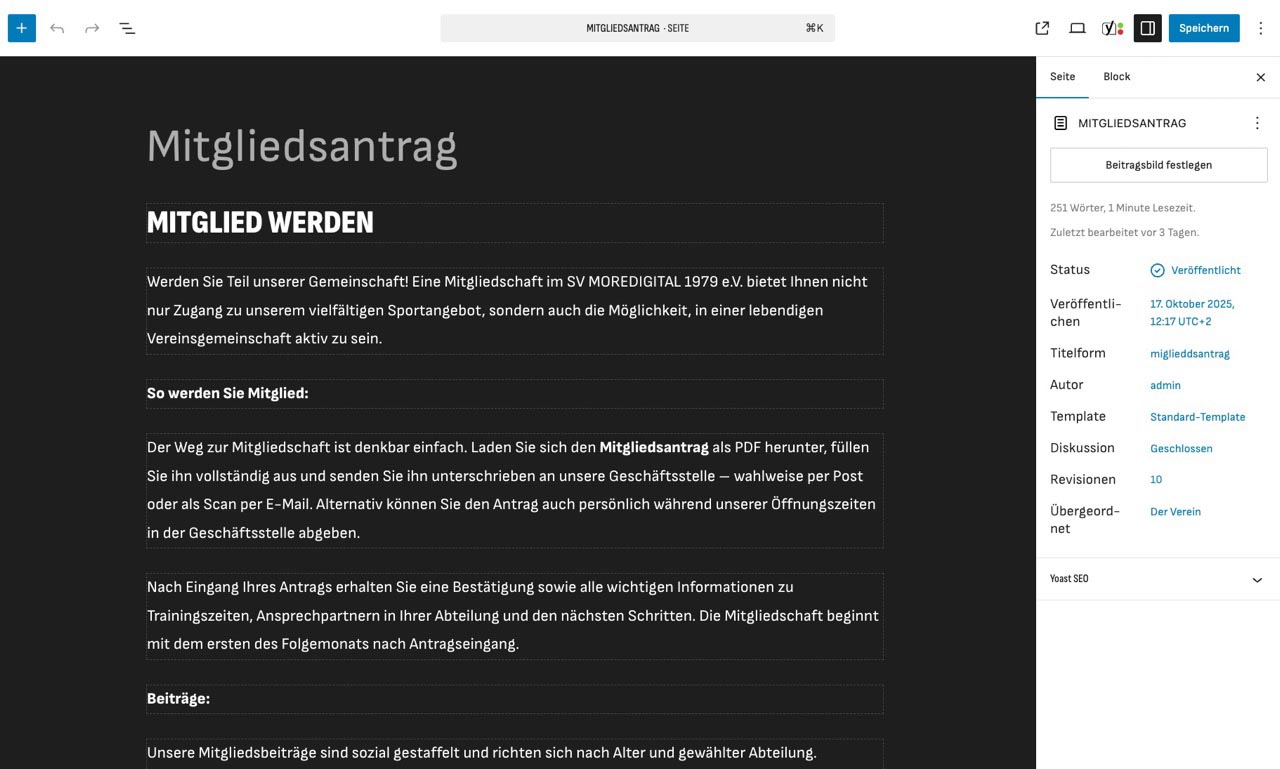
- Öffnen Sie die Seite, die untergeordnet werden soll
- In der rechten Seitenleiste beim Punkt „Übergeordnet” wählen Sie die Seite, unter der diese eingeordnet werden soll
- Klicken Sie auf „Speichern”
Der Editor
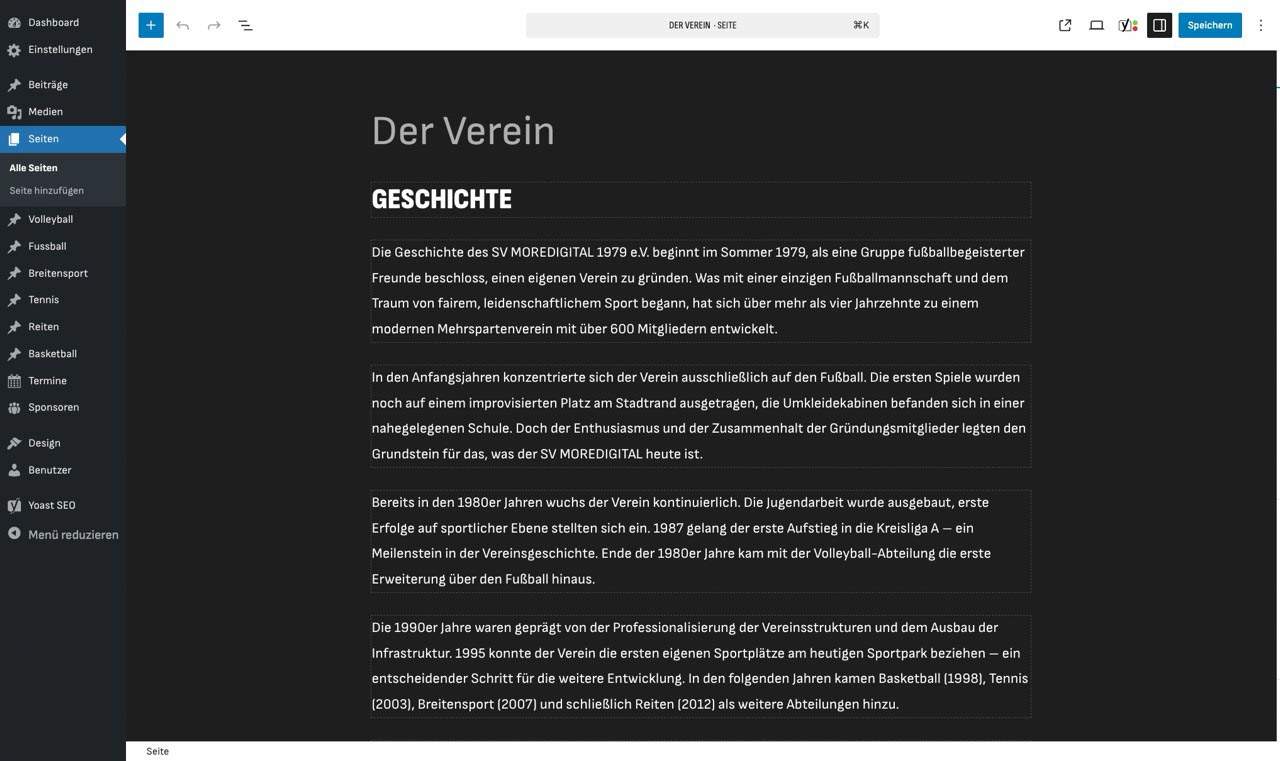
Egal ob Sie unter dem Menüpunkt „Seiten” oder „Abteilungen” den Editor öffnen – die Bearbeitung von Inhalten gestaltet sich immer gleich.
Der Editor ähnelt der Arbeit mit Word – Text lässt sich hier sehr einfach einfügen und formatieren. Über den +-Button können Sie sogenannte Blöcke einfügen.
Blöcke einfügen
Bei Klick auf das Plus links oben im Editor sehen Sie alle einfügbaren Blöcke.
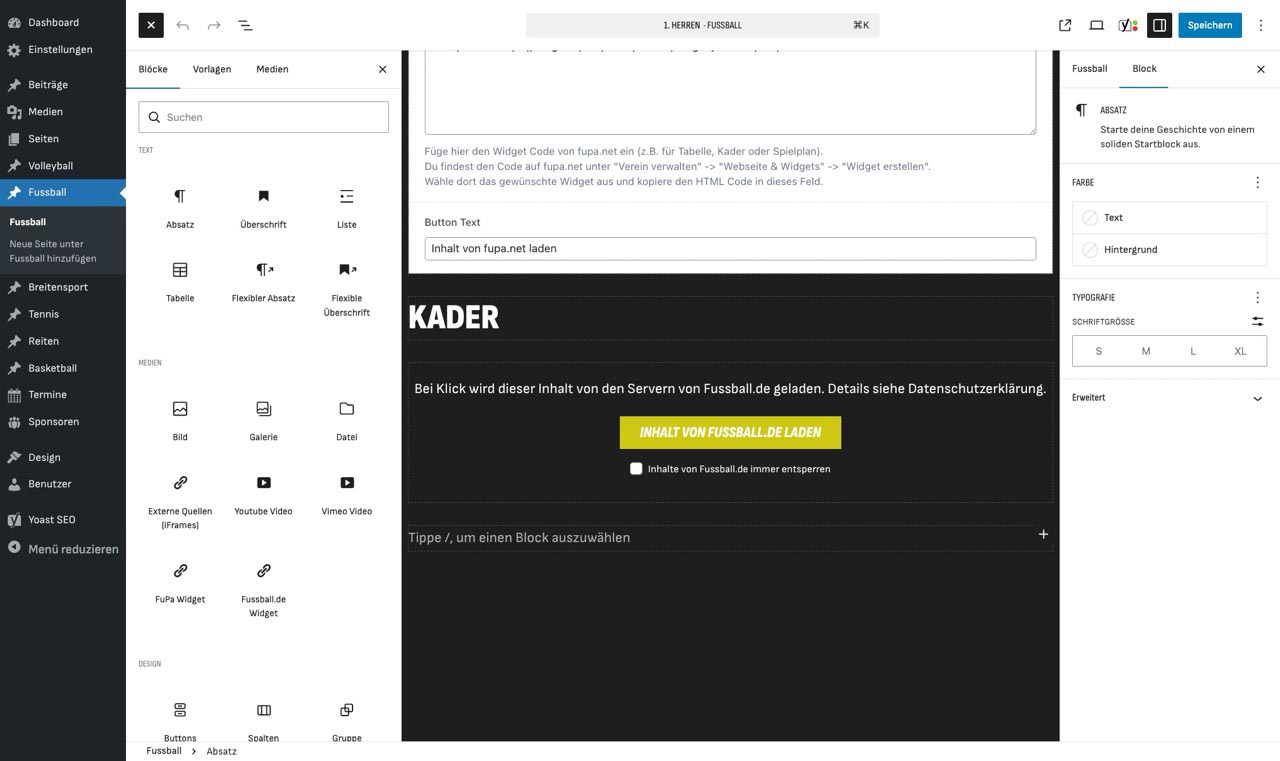
Häufig genutzte Blöcke
| Block | Beschreibung |
|---|---|
| Bild | Aus Mediathek auswählen oder hochladen |
| Youtube Video | Videos einbetten |
| Galerie | Mehrere Bilder als Galerie anzeigen |
| Spalten | Mehrspaltige Layouts, in die Sie weitere Blöcke einfügen können |
| Buttons | Verknüpfungen als Buttons darstellen |
| Datei | Downloads bereitstellen (z.B. Mitgliedsantrag, Vereinssatzung) |
| Fussball.de Widget | Spielergebnisse, Tabellen oder Kaderdaten von fussball.de einbinden |
| FuPa Widget | Spielergebnisse, Tabellen oder Kaderdaten von FuPa.net einbinden |
| Abstandshalter | Abstand zwischen Blöcken erhöhen für bessere Lesbarkeit |
Speichern
Ihre Änderungen speichern Sie durch Klick auf den blauen Button „Speichern” rechts oben im Editor (bzw. „Veröffentlichen” bei erstmaligem Speichern).