

Design
Unter dem Menüpunkt „Design” passen Sie das Erscheinungsbild Ihrer Webseite an.
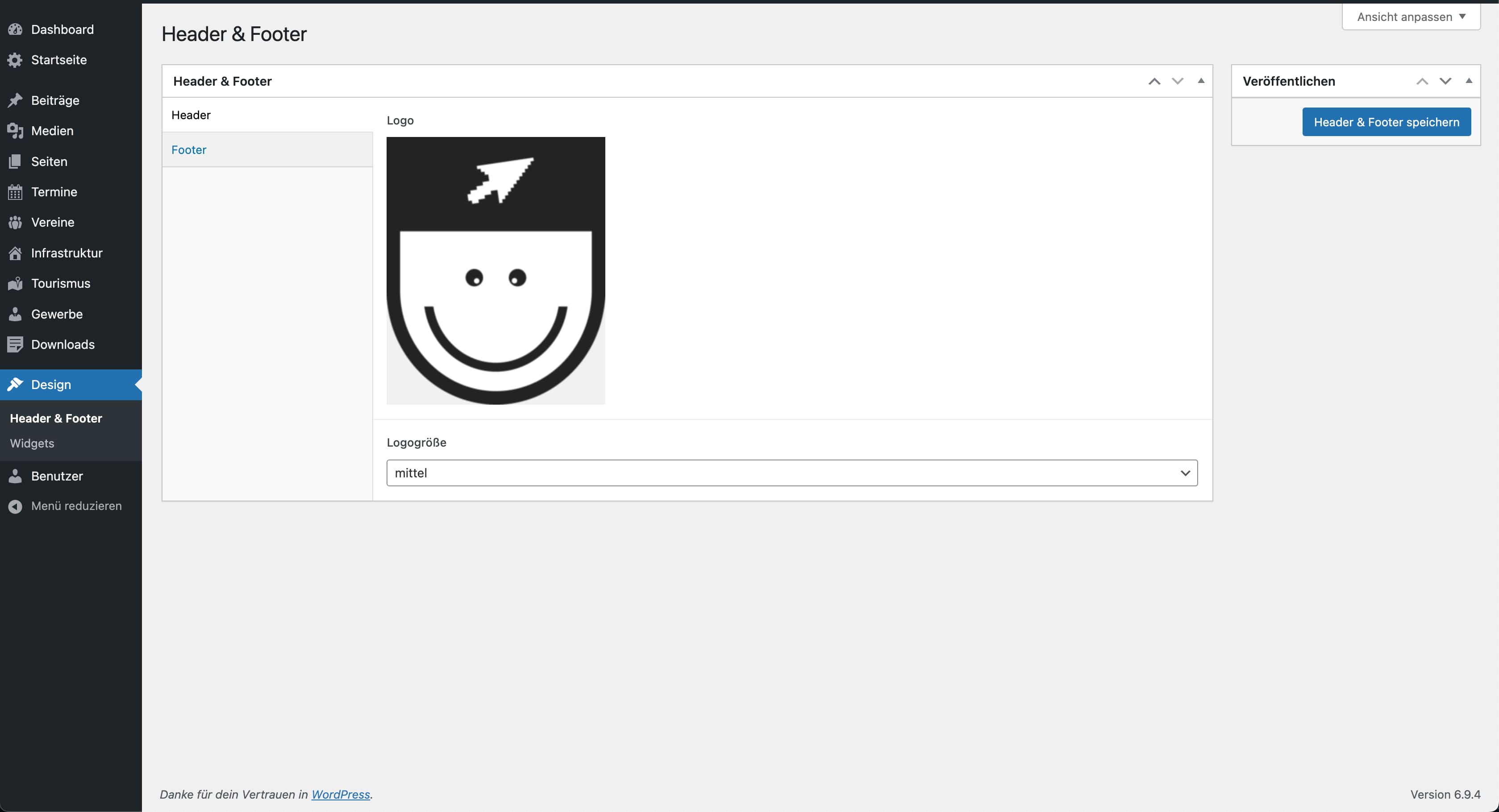
Header
Im Bereich „Header” können Sie folgende Elemente anpassen:
- Logo - Das Logo, das im Kopfbereich der Webseite angezeigt wird
- Logogröße - Die Größe des Logos im Header
Footer
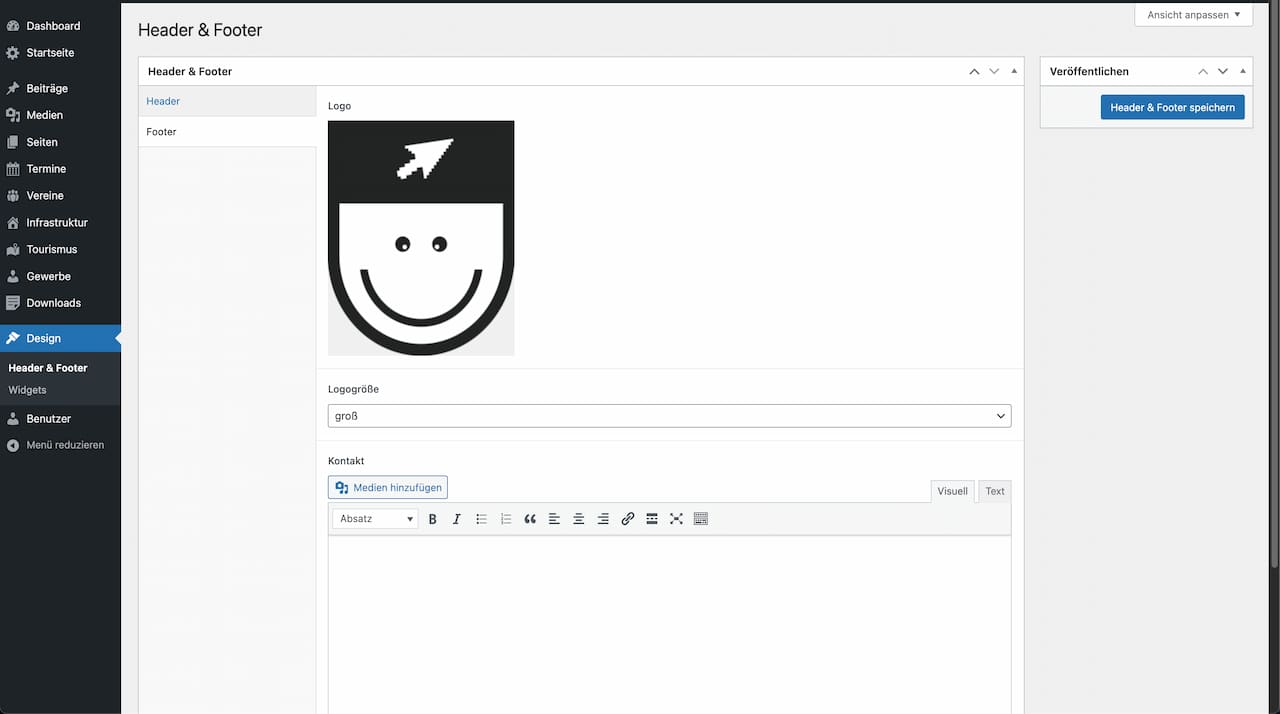
Im Bereich „Footer” können Sie folgende Elemente anpassen:
- Logo - Ein Logo für den unteren Bereich der Webseite
- Logogröße - Die Größe des Logos im Footer
- Kontakt - Kontaktdaten, die im Footer angezeigt werden
Widgets
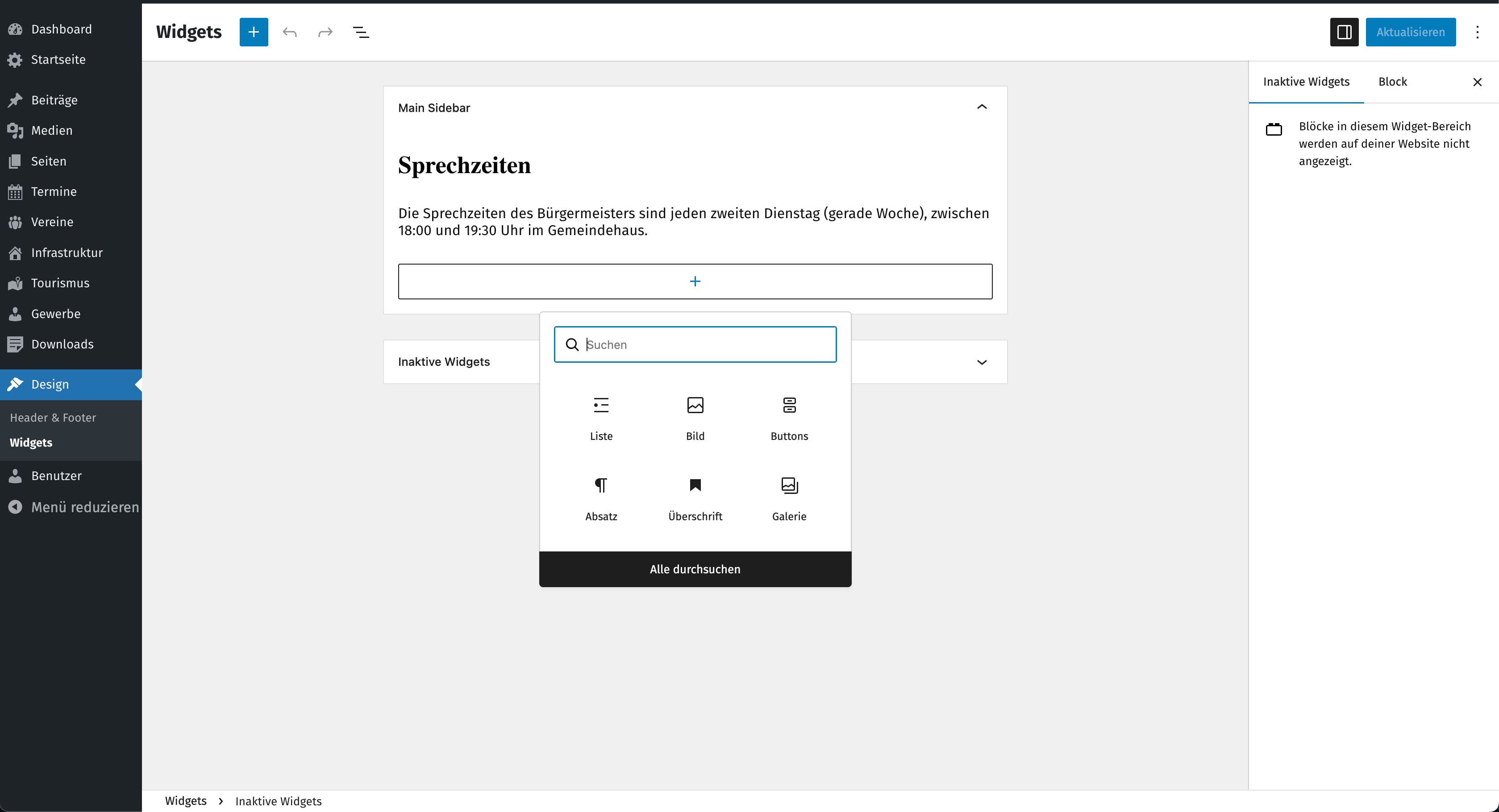
Widgets sind zusätzliche Inhaltsbereiche, die Sie frei befüllen können.
Widget hinzufügen
Durch Klick auf + erstellen Sie ein neues Widget mit einem Titel und einem Textbereich.
Beim Hinzufügen eines Widgets können Sie zwischen folgenden Blocktypen wählen:
| Block | Beschreibung |
|---|---|
| Bild | Ein Bild aus der Mediathek einfügen |
| Liste | Aufzählungsliste erstellen |
| Button | Einen verlinkten Button einfügen |
| Absatz | Einen Textabsatz hinzufügen |
| Überschrift | Eine Überschrift einfügen |
| Galerie | Mehrere Bilder als Galerie anzeigen |
Widgets anpassen
In der rechten Seitenleiste können Sie je nach ausgewähltem Block folgendes anpassen:
- Schriftgröße
- Schriftfarbe
- Hintergrundfarbe
Inaktive Widgets
Am unteren Bereich der Seite finden Sie inaktive Widgets. Diese werden auf der Webseite nicht angezeigt, bleiben aber gespeichert und können jederzeit wieder aktiviert werden.
Speichern
Ihre Änderungen speichern Sie durch Klick auf den blauen Button „Speichern” rechts oben.