

Termine
Unter dem Menüpunkt „Termine” sehen Sie alle Termine und können diese pflegen.
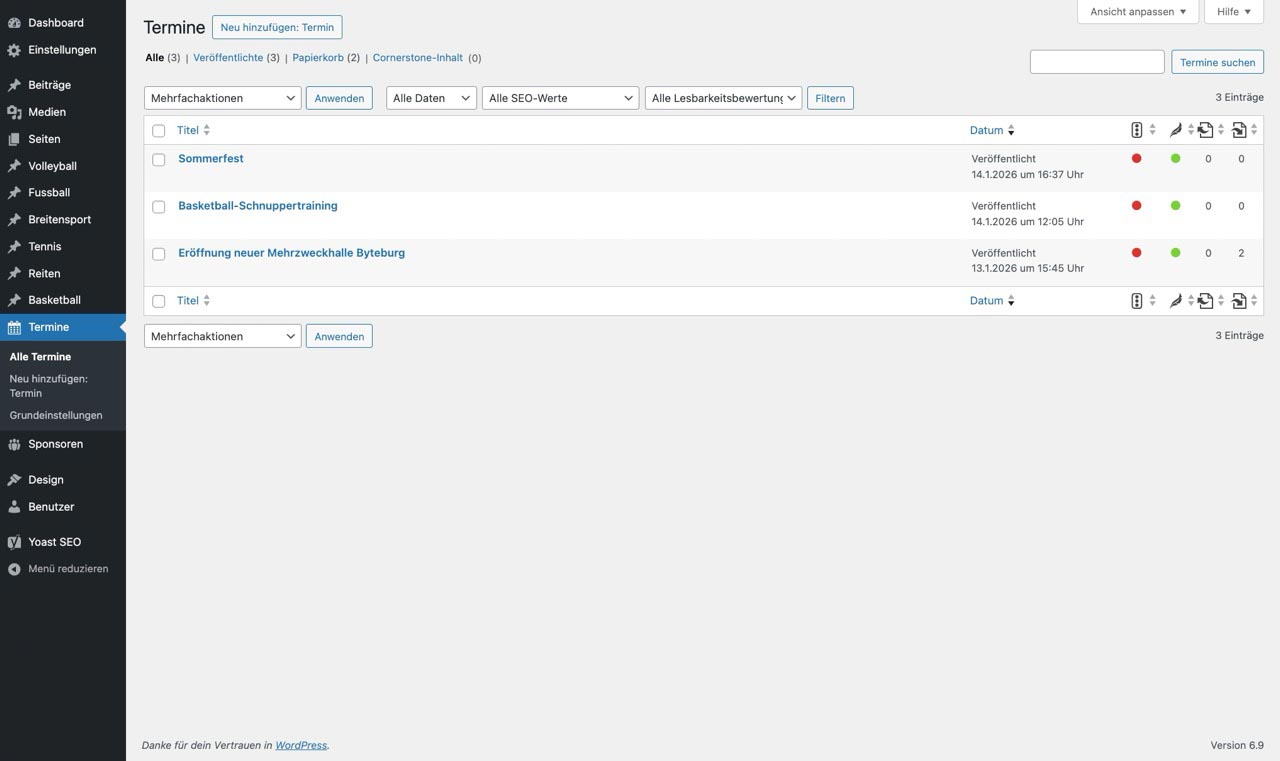
Neuen Termin erstellen
Durch Klick auf den Button „Neu hinzufügen: Termin” erstellen Sie einen neuen Termin.
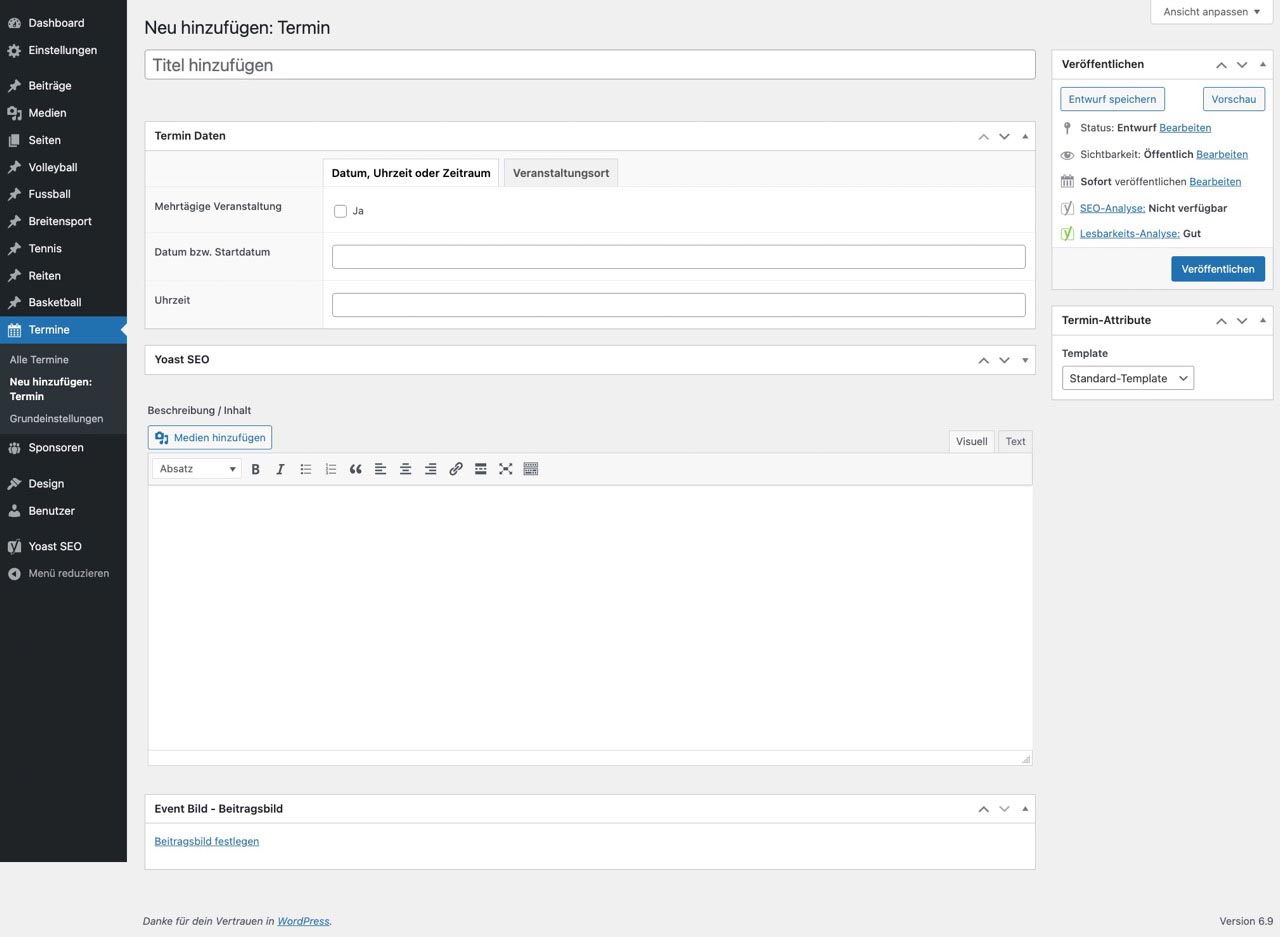
Titel
Geben Sie dem Termin einen aussagekräftigen Titel.
Datum, Uhrzeit oder Zeitraum
Im Reiter „Datum, Uhrzeit oder Zeitraum” hinterlegen Sie:
- Mehrtägige Veranstaltung - Checkbox aktivieren, falls der Termin über mehrere Tage geht
- Datum - Bei mehrtägigen Veranstaltungen Start- und Enddatum
- Uhrzeit - Bei eintägigen Veranstaltungen
Veranstaltungsort
Im Reiter „Veranstaltungsort” hinterlegen Sie Adressangaben zum Event.
Beschreibung/Inhalt
Hier können Sie Text zum Termin hinzufügen.
Event-Bild
Unter „Event Bild – Beitragsbild” können Sie ein Bild für das Event hinzufügen. Dieses wird auf der Terminseite und in der Termin-Vorschaukarte (z.B. auf der Startseite) angezeigt.
Speichern
Ihre Änderungen speichern Sie durch Klick auf den blauen Button „Speichern” rechts oben (bzw. „Veröffentlichen” bei erstmaligem Speichern).